Nhận diện Chữ & Bóc tách Thông tin
Tính năng nhận diện chữ (OCR) giúp biến hình ảnh trang giấy quét thành văn bản mà máy tính có thể đọc, sao chép chữ và tìm kiếm được. Nhờ đó, bạn không phải gõ tay lại nội dung văn bản.
1. Cách nhận diện chữ
Phần mềm hỗ trợ 3 cách đọc chữ tiện lợi:
- Đọc chữ trang đang xem: Nhấp nút "Đọc chữ trang này" (hoặc bấm phím
Ctrl + Enter) để đọc ngay trang bạn đang xem. - Đọc chữ toàn bộ hồ sơ: Bấm phím
Ctrl + Shift + Enterđể phần mềm tự động đọc toàn bộ các trang trong bộ hồ sơ. - Đọc chữ tự động trong nền: Khi quét xấp tài liệu nhiều trang, phần mềm sẽ tự động đọc chữ lần lượt từng trang trong nền. Bạn có thể tiếp tục thao tác hoặc quét hồ sơ khác mà không phải ngồi chờ.
2. Kiểm tra độ rõ nét của chữ
Mỗi chữ và mỗi trang khi đọc xong đều được đánh giá mức độ rõ nét:
- 🟢 Màu xanh lá: Chữ rất rõ nét, phần mềm đọc chính xác hoàn toàn.
- 🟡 Màu vàng: Chữ hơi mờ hoặc tài liệu cũ, bạn nên lướt mắt kiểm tra lại.
- 🔴 Màu đỏ: Bản photocopy mờ hoặc chữ viết tay, bạn có thể nhấp chuột vào ô văn bản để sửa lại cho đúng.
3. Bảng thông tin văn bản
Bảng thông tin bên phải màn hình cung cấp sẵn các ô nhập liệu chuẩn theo quy định lưu trữ văn bản:
| Thông tin | Ví dụ | Ý nghĩa |
|---|---|---|
| Số và ký hiệu | 123/QĐ-UBND | Số hiệu của văn bản |
| Ngày ban hành | 15/10/2026 | Ngày văn bản được ký |
| Tên loại văn bản | Quyết định, Công văn, Tờ trình... | Chọn loại văn bản từ danh sách |
| Trích yếu nội dung | Phê duyệt kế hoạch công tác quý 4... | Tóm tắt nội dung văn bản |
| Cơ quan ban hành | Ủy ban nhân dân Thành phố... | Tên cơ quan ban hành |
| Người ký | Nguyễn Văn A | Họ tên người ký |
| Độ mật | Thường, Mật, Tuyệt mật | Mức độ bảo mật |
| Độ khẩn | Thường, Khẩn, Hỏa tốc | Mức độ khẩn cấp |
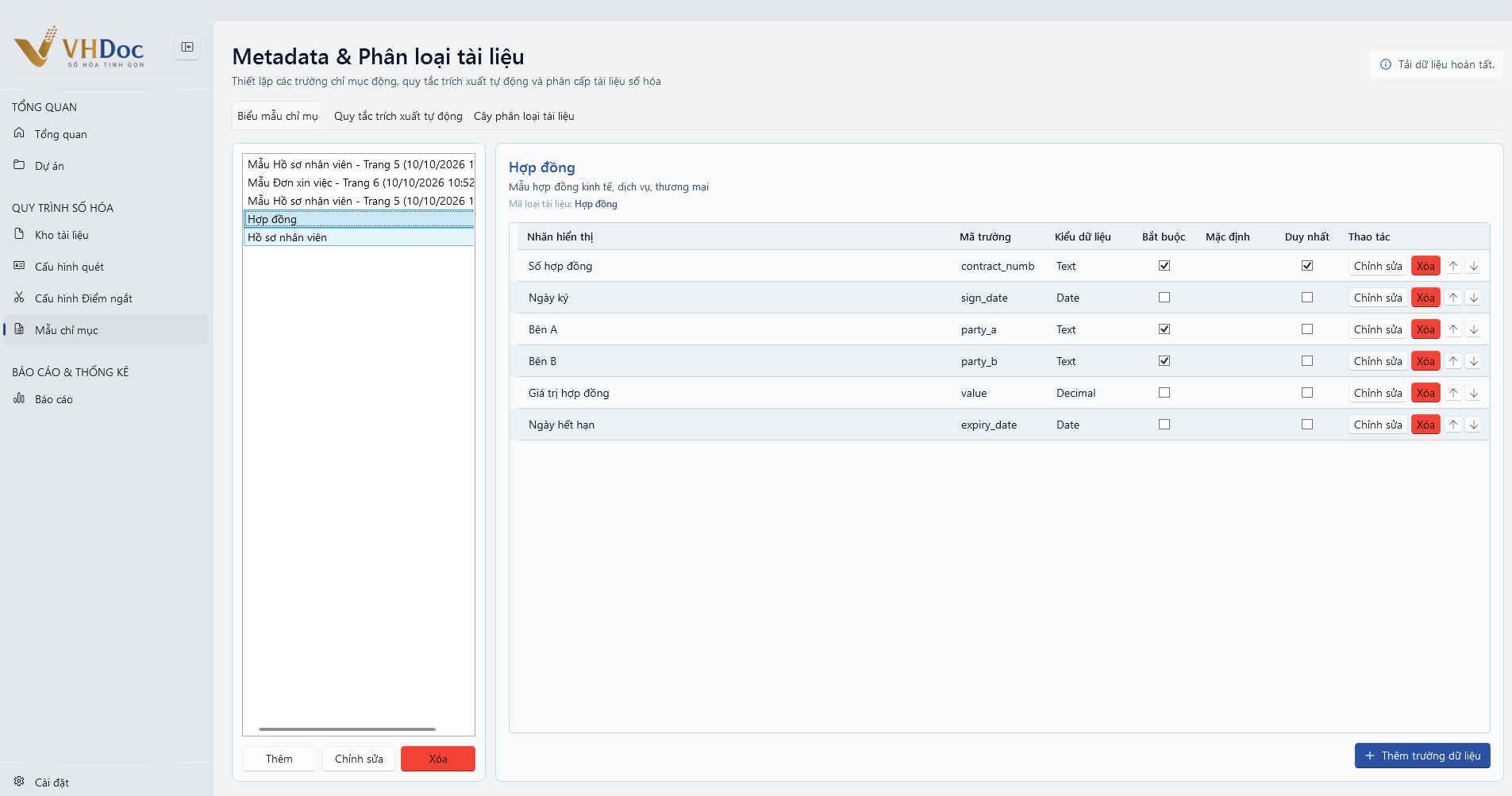
Hình: Thiết lập biểu mẫu chỉ mục động và cấu hình các trường Metadata
4. Tự động điền thông tin thông minh
Bạn không cần phải mất thời gian gõ từng trường thông tin:
- Tự động nhận diện số và ngày:
- Khi đọc chữ trang đầu tiên, phần mềm sẽ tự động tìm kiếm các dòng như Số: 123/QĐ-UBND và Hà Nội, ngày 15 tháng 10 năm 2026 để tự điền vào ô Số ký hiệu và Ngày ban hành.
- Sao chép chữ trực tiếp trên ảnh:
- Dùng chuột quét chọn (bôi đen) dòng chữ bất kỳ trên trang ảnh tài liệu.
- Phần mềm lập tức đọc đoạn chữ đó và cho phép bạn nhấp một nút để gán vào ô tương ứng (ví dụ: gán vào ô Trích yếu).