Làm quen với Giao diện Phần mềm
Giao diện VHDoc được thiết kế gọn gàng, trực quan và dễ sử dụng. Mọi chức năng chính đều được hiển thị rõ ràng trên màn hình làm việc.
1. Các khu vực trên màn hình
Màn hình làm việc chính gồm có 4 khu vực chính:
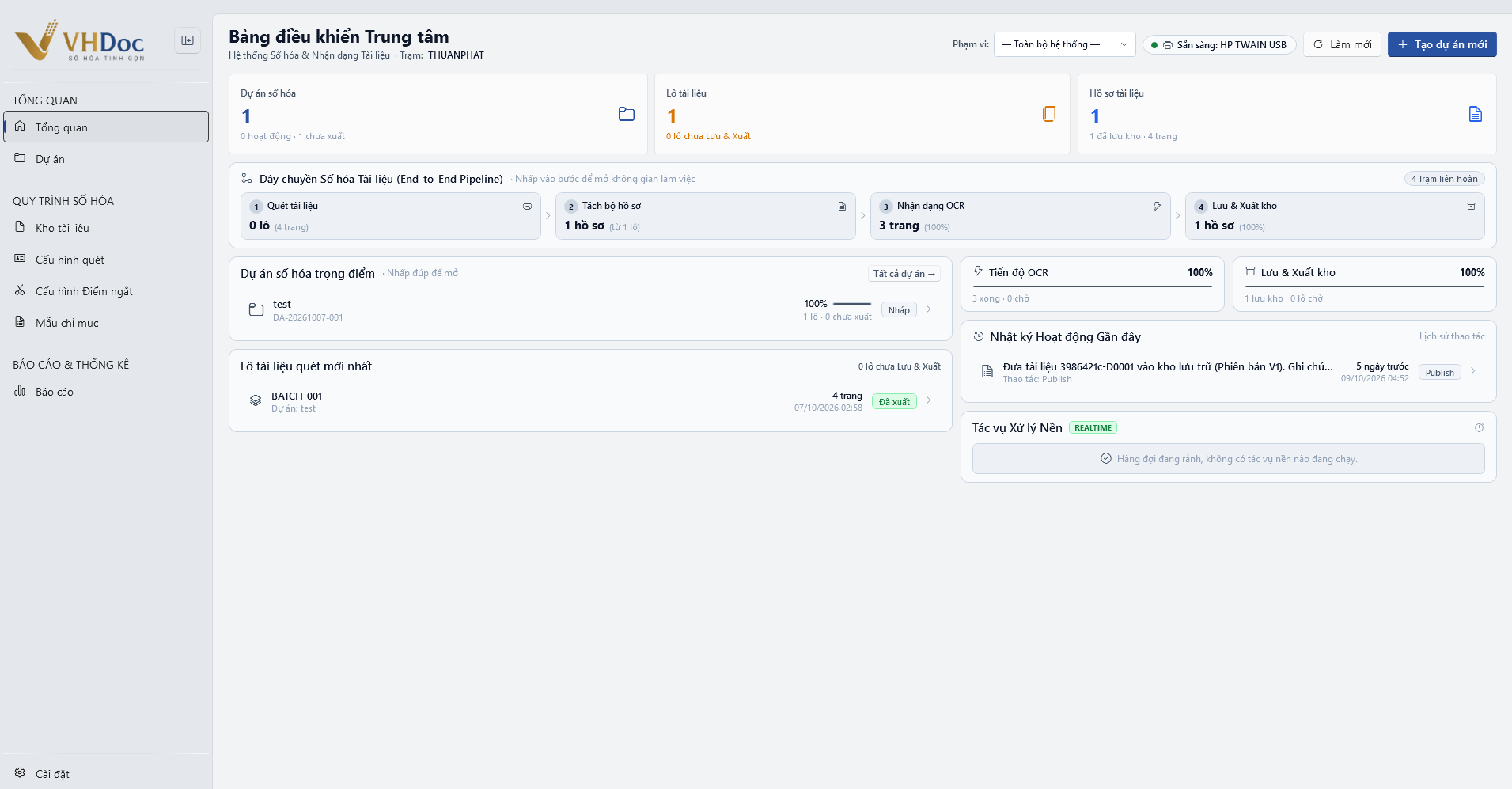
Hình: Bảng điều khiển trung tâm và các khu vực chức năng trên VHDoc
- Thanh điều hướng bên trái: Chuyển đổi nhanh giữa các phân hệ làm việc (Quét tài liệu, Bàn làm việc, Hồ sơ & Tài liệu, Điểm ngắt, Báo cáo, Cài đặt).
- Danh sách trang (Bên trái vùng ảnh): Hiển thị các trang thu nhỏ (thumbnail) theo từng bộ hồ sơ với số thứ tự và tình trạng kiểm tra.
- Khu vực xem trước ảnh quét (Ở giữa): Bàn làm việc số hóa hiển thị tài liệu sau khi quét để bạn kiểm tra chất lượng, phóng to, thu nhỏ, xoay chiều hoặc khử nhiễu.
- Bảng thông tin văn bản & OCR (Bên phải): Hiển thị kết quả nhận dạng văn bản tự động từ ảnh quét (số/ký hiệu, ngày ban hành, trích yếu) và các nút thao tác nhanh.
2. Thanh menu bên trái
Bạn có thể bấm vào nút [|←] ở góc trên menu để thu gọn thanh này lại, giúp màn hình hiển thị ảnh rộng rãi hơn:
- Tổng quan: Bảng điều khiển trung tâm theo dõi tổng số trang, lô và dây chuyền số hóa.
- Dự án: Thiết lập các dự án số hóa và phân chia theo từng lô xử lý tương ứng.
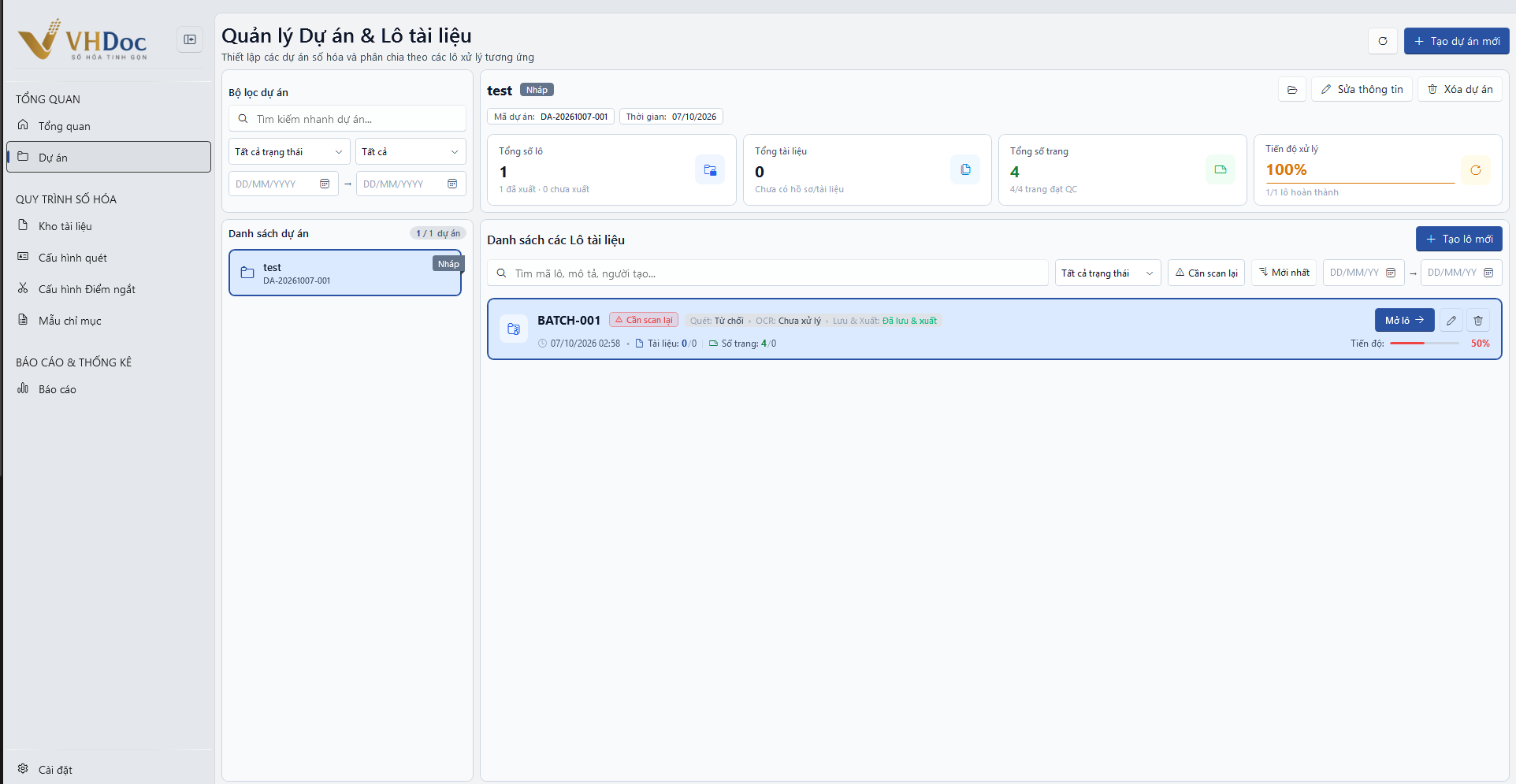
Hình: Màn hình Quản lý Dự án & Lô tài liệu
- Quét tài liệu & Cấu hình quét: Thực hiện quét giấy, nạp ảnh và thiết lập tham số máy quét.
- Kho lưu trữ tài liệu: Nơi lưu trữ các hồ sơ đã quét xong, tra cứu toàn văn và xuất file.
- Cấu hình Điểm ngắt: Cài đặt cách tách hồ sơ tự động (mã QR, mã vạch, trang trắng).
- Mẫu chỉ mục: Thiết lập các trường metadata theo từng loại văn bản (Hợp đồng, Quyết định...).
- Báo cáo: Thống kê sản lượng quét, tỷ lệ đạt chuẩn QC và độ chính xác nhận dạng OCR.
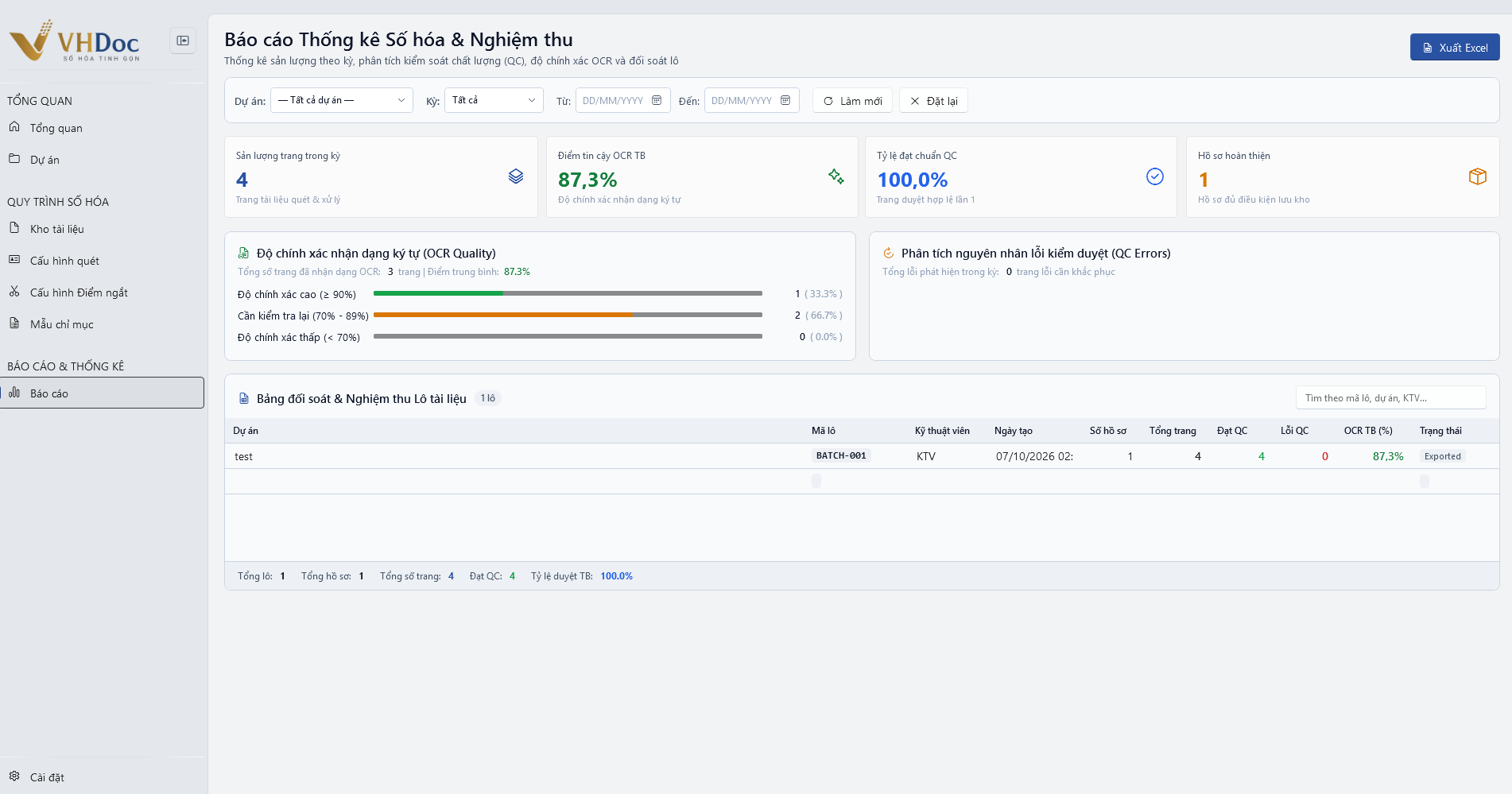
Hình: Báo cáo Thống kê Số hóa & Nghiệm thu lô tài liệu
- Cài đặt: Cài đặt máy quét, ngôn ngữ, bản quyền và cập nhật phần mềm.
3. Chuyển đổi giao diện Sáng / Tối dịu mắt
Phần mềm hỗ trợ 2 chế độ màu sắc để bảo vệ mắt người dùng khi làm việc liên tục:
- Giao diện sáng (Light Theme): Sử dụng bảng màu xám Slate dịu mắt, chống chói lóa, độ tương phản cao cho môi trường văn phòng đủ ánh sáng.
- Giao diện tối (Dark Theme): Nền đen xám thanh lịch, giảm mỏi mắt khi làm việc trong điều kiện ánh sáng yếu hoặc ban đêm.
Để chuyển đổi, bạn vào mục Cài đặt -> Giao diện -> Chọn chế độ Sáng hoặc Tối.