Hướng dẫn Cài đặt Phần mềm VHDoc
Hướng dẫn từng bước để cài đặt và chuẩn bị máy tính làm việc với phần mềm VHDoc.
1. Yêu cầu máy tính
Phần mềm hoạt động tốt trên các máy tính văn phòng thông thường:
- Hệ điều hành: Hỗ trợ đa nền tảng linh hoạt:
- Windows: Hỗ trợ tối thiểu từ Windows 7 (SP1) trở lên (Windows 7, 8, 8.1, 10, 11).
- Linux: Hỗ trợ các bản phân phối phổ biến (Ubuntu, Debian, CentOS, Fedora, Red Hat...).
- macOS: Hỗ trợ macOS 11 (Big Sur) trở lên (tương thích chip Intel và Apple Silicon).
- Bộ nhớ (RAM): Tối thiểu 4 GB (khuyến nghị 8 GB trở lên để quét mượt mà khi xử lý lô tài liệu dày).
- Ổ đĩa: Còn trống từ 10 GB trở lên (nên dùng ổ SSD để quét và lưu trữ nhanh hơn).
- Màn hình: Độ phân giải từ 1366 × 768 px trở lên.
MÁY QUÉT HỖ TRỢ
Phần mềm tương thích với hầu hết các loại máy quét tài liệu thông dụng trên thị trường như Fujitsu / Ricoh, Canon, Kodak, HP, Epson, Avision...
2. Các bước cài đặt
Bước 1: Cài đặt máy quét vào máy tính
- Cắm dây nguồn và cắm dây kết nối (USB hoặc dây mạng) từ máy quét vào máy tính.
- Bật công tắc nguồn của máy quét.
- Cài đặt đĩa phần mềm điều khiển (driver) đi kèm của máy quét để Windows nhận diện thiết bị.
Bước 2: Cài đặt phần mềm VHDoc
- Nhấp đúp chuột vào tệp cài đặt
VHDoc-Setup.exe. - Màn hình cài đặt hiện ra, bạn chỉ cần bấm Tiếp tục (Next).
- Chờ phần mềm tự động cài đặt xong trong khoảng 1–2 phút.
- Sau khi hoàn tất, biểu tượng phần mềm VHDoc sẽ xuất hiện trên màn hình máy tính (Desktop). Nhấp đúp vào biểu tượng để mở phần mềm.
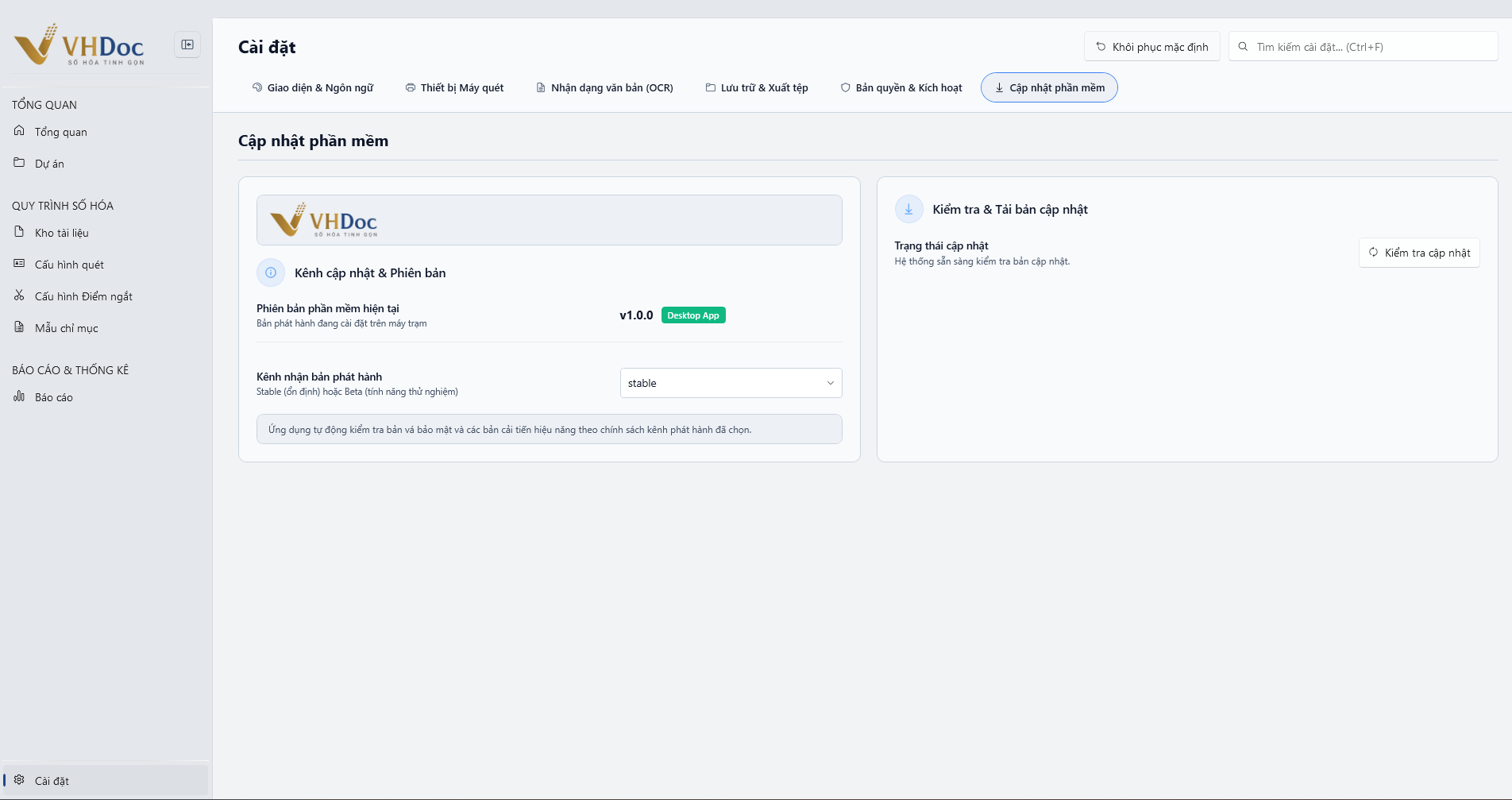
Hình: Giao diện Cài đặt hệ thống, kiểm tra phiên bản và cập nhật phần mềm VHDoc